Nesse manual será mostrado como fazer o cadastro de um Tipo de Venda, essa campo tem como funcionalidade facilitar na hora da venda selecionando o Tipo de Venda que preenche alguns campos conforme cadastrado.
Acessando a tela de cadastro de Tipo de Venda:
Tela de Cadastro de Tipo de Venda
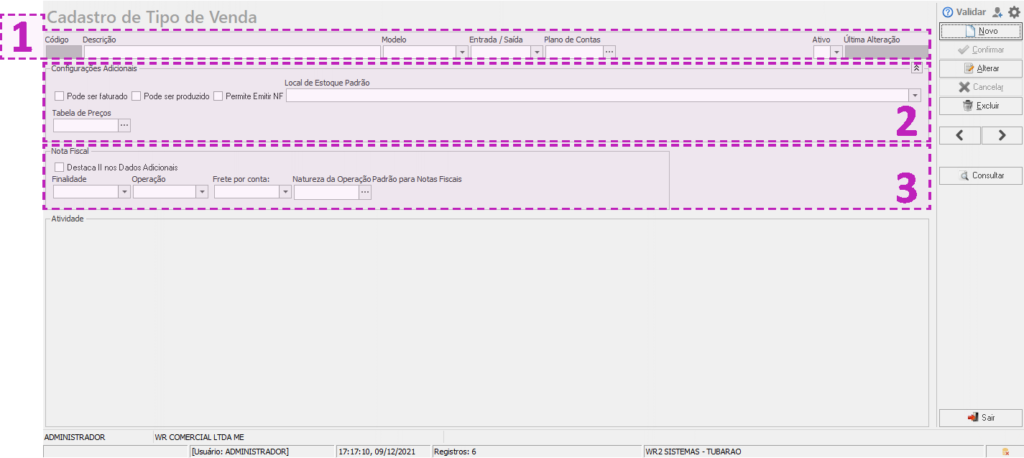
Campos e funcionalidades
1 – Iniciais
Código: Campo que informa o código do tipo de venda.
Descrição: Campo destinados ao preenchimento com a descrição do tipo de venda.
Modelo: Campo para selecionar o modelo de venda sendo: Venda, Orçamento e Nota Fiscal.
Entrada / Saída: Campo para selecionar se o tipo é de Entrada ( E ) ou Saída ( S ).
Plano de Contas: Campo para selecionar um plano de contas, caso necessário.
Ativo: Campo para informar se o Tipo de venda está ativo, sendo Ativo ( S ) e Não Ativo ( N ).
Última Alteração: Campo que informa a data da ultima alteração.
2 – Configurações Adicionais
Pode ser faturado: Campo para marcar caso esse tipo de venda possa ser faturado.
Pode ser produzido: Campo para marcar caso esse tipo de venda possa ser produzido.
Permite Emitir NF: Campo para marcar caso possa ser emitido Nota Fiscal.
Local de Estoque Padrão: Campo para selecionar o local de estoque padrão caso haja.
Tabela de Preços: Campo para selecionar uma tabela de preço já cadastrada na tela de Cadastro de Tabela de Preços.
3 – Nota Fiscal
Desta II nos Dados Adicionais:
Finalidade: Campo para selecionar a finalidade da Nota Fiscal.
Operação: Campo para selecionar o tipo de operação da Nota Fiscal.
Frete por conta: Campo para selecionar o responsável pelo pagamento do frete de envio.
Natureza da Operação Padrão para Notas Fiscais: Campo para selecionar a Natureza da Operação padrão da Nota Fiscal.
*Os dados irão ser preenchidos em seus respectivos campos na tela de venda após selecionado o Tipo de Venda.
