
Data Emissão: Campo destinado a informar data e hora que a nota fiscal eletrônica foi emitida.
I.R. Subs. Tributária: Campo destinado a informar a informar a Inscrição Estadual do Substituto tributário. lembrando que em operações interna, ou seja, entre municípios do mesmo Estado, não é exigido informar a IE do Substituo Tributário.
Data/Hora Entrada/Saída: Campo destinado a registrar a data e hora em que ocorreu a movimentação da mercadoria na empresa, a entrada ou saída.
Entrada/Saída: Campo destinado a informar se a nota emitida é de uma operação de entrada em caso de devolução por exemplo, ou saída de mercadoria como por exemplo em vendas.
Finalidade: Campo destinado a informar o propósito principal utilizado pela nota, onde poderá ser (1) NF-e normal, (2) NF-e complementar ou (3) NF-e de Ajuste e (4) Devolução/Retorno.
Frete por conta: Campo destinado a informar a responsabilidade do transporte da mercadoria, podendo selecionar as opções (0) Contratação do Frete por conta do Remetente (CIF), (1) Contratação do Frete por conta do Destinatário, (2) Contratação do Frete por conta de Terceiros, (3) Transporte Próprio por conta do Remetente, (4) Transporte Próprio por conta do destinatário ou (9) Sem Ocorrência de Transporte.
Consumidor Final: Campo destinado a informar se a nota fiscal é para consumidor final, ou seja, que irá utilizar o produto ou se trata de um consumidor normal geralmente adquirida para revenda.
Botão Emitir NF-e: Campo destinado a realizar o envio da nota fiscal.
Configurar: Botão destinado a realizar ajuste e configurações para a emissão da nota, para ler como funciona a configuração da nota fiscal, Clique Aqui.
Mais opções: Clicando no botão conforme a imagem 6 irá abrir as opções.

- Menu Nota Fiscal: Clicando na opção é aberto uma tela onde é possível pesquisar todas as notas emitidas no sistema bem como algumas outras funcionalidades, saiba mais…
- Visualizar a NFe – Antes de Emitir: Clicando na opção irá apresentar uma visualização do Danfe sem valor fiscal, da nota fiscal a ser emitida permitindo ao usuário conferir as informações e ajustar se necessário.
- Emitir Nota Fiscal Complementar(A partir dessa): Clicando na opção o sistema irá emitir uma Nota Fiscal Complementar de acordo com as informações inseridas na venda.
Nome/Razão Social – Transportadora: Campo destinado a informar o nome ou razão social do responsável pelo transporte do produto até o destino final.
UF: Campo destinado a informar a unidade federativa da transportadora responsável pela entrega do produto.
Placa do Veículo: Campo destinado a informar a placa do veiculo encarregado de realizar o transporte.
UF: Campo destinado a informar a unidade federativa que será entregue a mercadoria.
Percentual: Campo destinado a informar o valor percentual do valor da nota fiscal.
Pode Emitir NF:
Dados Adicionais: Campo destinado a inserir o código de cadastro dos dados adicionais cadastrado no sistema, facilitando na confecção da nota.
Campo Observações Adicionais: Este campo tem por finalidade apresentar todas as informações adicionais que serão inseridas na nota, permite também ao usuário adicionar manualmente os dados ou adicionar os cadastrados no sistema.
Obs. Padrão: Quando selecionada a flag adiciona automaticamente as observações padrão configuradas.
Botão de inclusão: Botão indicado por uma seta direcionada para baixo, destinado a inserir no campo observações adicionais a informação pré cadastrada no cadastro da sua empresa.
Quant: Campo destinado a informar a quantidade de produtos que constam na nota fiscal.
Espécie: Campo destinado a informar o tipo do volume transportados, como por exemplo, caixas ou peças.
Marca: Campo destinado a informar a marca do produto a ser entregue.
P. Bruto: Campo destinado a informar a soma do peso bruto de todos o s produtos relacionados na nota fiscal.
P. Líquido: Campo destinado a informar a soma peso liquido dos produtos informados na nota fiscal.
Número: É o número de volumes e deve ser informado manualmente no programa. Está informação é única por nota fiscal.
NFe por Qtde de Peça: Flag destinada a informar no DANFE a quantidade por peça na venda.
CalculaDIFAL: Flag tem por objetivo calcular o diferencial de alíquotas na nota fiscal.
Usa Cod Fábrica: Flag destinada a informar no DANFE o código de fabrica do produto.
BC ICMS: Campo destinado a apresentar a base de calculo do Imposto sobre Circulação de Mercadorias e Serviços (ICMS).
R$ ICMS: Campo destinado a apresentar o valor em reais do total de ICMS da nota fiscal.
BC ICMS ST: Campo destinado a apresentar a vase de calculo da substituição tributária do ICMS.
R$ ICSM Subst.: Campo destinado a informar o valor em reais do total de ICMS ST da nota fiscal.
R$ IPI: Campo destinado a informar o valor em reais do Imposto sobre Produtos Industrializados (IPI) a ser pago na nota fiscal.
Valor Seguro: Campo destinado a informar o valor em reais do seguro de envido do produto.
R$ Frete: Campo destinado a informar o valor em reais do frete quando houver.
Outras Desp. Acess: Campo destinado a informar o valor em reais de dados a ser destacado na nota fiscal, mas que não possui um campo próprio.
Natureza da Operação: Campo para selecionar a natureza da operação da nota fiscal, onde o usuário poderá selecionar entre os cadastrados previamente no sistema. Para saber como cadastrar uma natureza da operação, clique aqui…
BC ISS: Campo destinado a informar a base de calculo do Imposto Sobre Serviço (ISS) a ser destacado na nota fiscal.
ISS %: Campo destinado a informar a alíquota do Imposto Sobre Serviço (ISS) a ser destacado na nota fiscal.
R$ ISS: Campo destinado a informar o valor em reais a ser pago do Imposto Sobre Serviço (ISS) calculado na nota fiscal.
BC ISSQN: Campo destinado a informar a bae de calculo do Imposto Sobre Serviço de Qualquer Natureza (ISSQN), utilizado em Notas Fiscais conjugadas.
R$ ISSQN: Campo destinado a informar o valor em reais a ser pago do Imposto Sobre Serviço de Qualquer Natureza calculado na nota fiscal.
R$ ISS Ret:
R$ Cred SN: Campo destinado a informar o valor do Crédito de ICMS para empresas do Simples Nacional.
R$ II: Campo destinado a informar o valor em reais a ser pago do Imposto de Importação destacado na nota fiscal de importação.
R$ SISCOMEX: Campo destinado a destacar o valor em reais que deverá ser direcionado ao Sistema Integrado de Comércio Exterior nas notas de importação.
R$ COFINS: Campo destinado a destacar o valor em reais do tributo Contribuição para o Financiamento da Seguridade Social (COFINS).
R$ PIS: Campo destinado a informar o valor em reais a ser pago do Programa Integração Social (PIS) calculado na nota fiscal.
Total da Nota: Campo destinado a informar o valor total da nota fiscal, somando o valor liquido dos produtos e dos destaques de impostos.
Ped. Compra: Campo destinado a informar o código ou número do pedido de compra da nota fiscal.
NF Referência: Campo obrigatório para emissão de nota de devolução ou estorno, este campos é destinado a informar o número da chave de acesso da nota original recebida.
Busar Ref: Botão destinado a buscar na maquina o arquivo XML da nota original, onde ao selecionar o mesmo preenche automaticamente o número da chave de acesso da nota original.
Grid Notas Fiscais: Campo destinado a apresentar a nota fiscal após a emissão apresentando seu Status, onde além de informa é possível fazer algumas ações da nota.
Para acessar as opções do Grid basta clicar com botão direito em cima da nota fiscal.
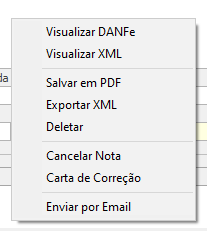
- Visualizar DANFe: Ao clicar na opção o sistema irá abrir a tela com o DANFe da nota fiscal selecionada, permitindo ao usuário imprimir ou salvar.
- Visualizar XML: Opção destinada a apresentar ao usuário ao usuário arquivo XML da nota fiscal selecionada para visualização.
- Salvar PDF: Opção destinada a salvar a nota fiscal selecionada em PDF, clicando na opção o sistema irá abrir a tela para o usuário selecionar o local para salvar o arquivo.
- Exportar XML: Opção destinada a salvar o XML da nota fiscal selecionada, clicando na opção o sistema irá abrir a tela para o usuário selecionar o local para salvar o arquivo.
- Deletar: Opção destinada a excluir a nota fiscal do grid.
- Cancelar Nota: Opção destinada a realizar o cancelamento da nota fiscal eletrônica selecionada, ao clicar irá apresentar a tela de cancelamento.
- Carta de Correção: Opção destinada a realizar o cancelamento da nota fiscal eletrônica selecionada, ao clicar irã abrir a tela de cancelamento.
- Consultar na SEFAZ: Clicando na opção o sistema irá consultar no site da SEFAZ a situação da nota fiscal selecionada, verificando se a mesma está “Autorizada”, “Cancelada”, “Denegada” ou “Desconhecida”.
- Enviar por Email: Opção destinada a enviar a nota fiscal selecionada para o e-mail do destinatário.
