Nesse manual de lançamento de venda, será mostrado como efetuar o lançamento do zero até a parte de faturamento da venda.
Acessando a tela de cadastro de venda
Para acessar a tela de Cadastro de Venda no Menu basta clicar sobre o Módulo de Venda e ir na opção Adicionar Venda:
Tela de Cadastro de Venda
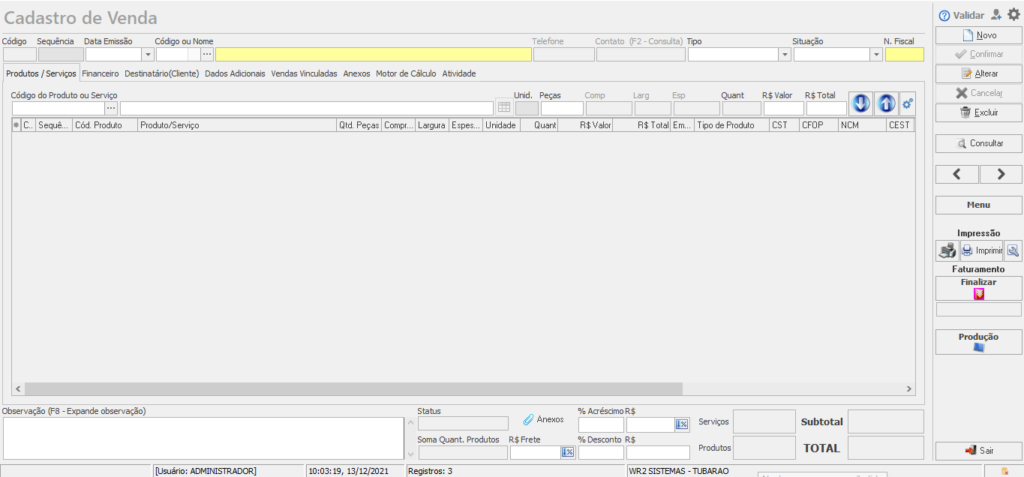
1 – Informações básicas
Para lançar uma venda primeiramente precisamos selecionar para qual cliente será lançado a venda e conhecer alguns campos básicos para melhor visualizar o resultado da venda.
Área superior da tela de venda
Nessa parte da tela é onde é mostrado algumas informações da venda e onde também colocamos algumas informações importante como nome do cliente e o tipo de venda que está sendo efetuada.

- Código: Campo que informa o código da venda registrado. (Esse campo não pode ser alterado)
- Sequência: Campo informa a sequência do tipo de venda. (Esse campo não pode ser alterado)
- Data Emissão: Campo informa a data de emissão da venda, é preenchido de forma automática com a data atual no registro da venda. Pode ser alterado caso necessário.
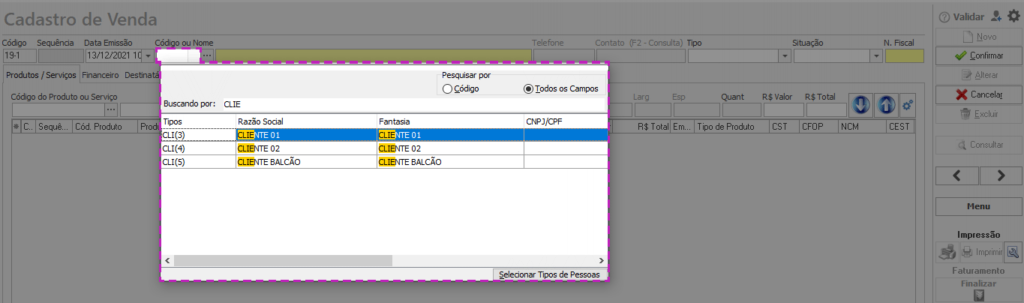
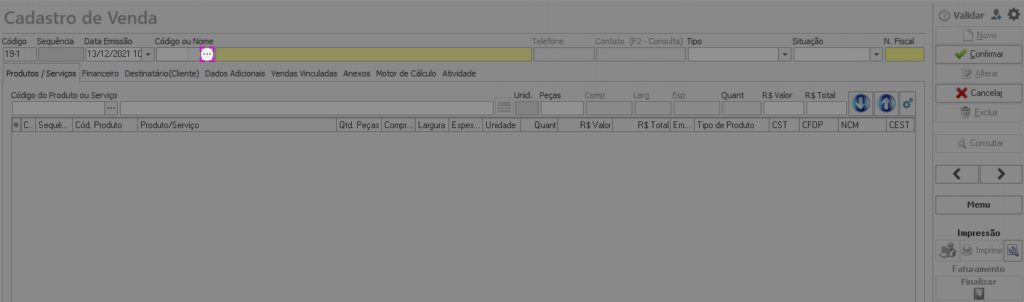
- Código ou Nome: Campo para selecionar o cliente para quem será lançado a venda. Para buscar de maneira rápida basta preencher o campo indicado na imagem 1 com o código ou nome do cliente, caso queira buscar o cliente na tela de consulta de pessoas basta clicar no botão […] indicado na imagem 2.
- Telefone: Campo destinado ao preenchimento com telefone do cliente, é preenchido com o telefone cadastrado no cadastro do cliente. Pode ser alterado caso necessário.
- Contato: Campo para informar o nome do contato do cliente caso tenha.
- Tipo: Campo para selecionar um tipo de venda já cadastrado no sistema. Caso queira saber mais sobre o cadastro de tipo de venda, Clique Aqui.
- Situação: Campo para selecionar a situação da venda já cadastrado no sistema. Caso queira saber mais sobre cadastro de Situação, Clique Aqui.
- N. Fiscal: Campo informa o número da Nota Fiscal emitida. Esse campo é preenchido automaticamente após ser emitido a Nota Fiscal.
2 – Produtos e Serviços
Na aba Produtos / Serviços será para adicionar os produtos já cadastrado previamente na tela de Cadastro de Produto, nessa tela pode ser alterado valor do produto, quantidade e medidas.
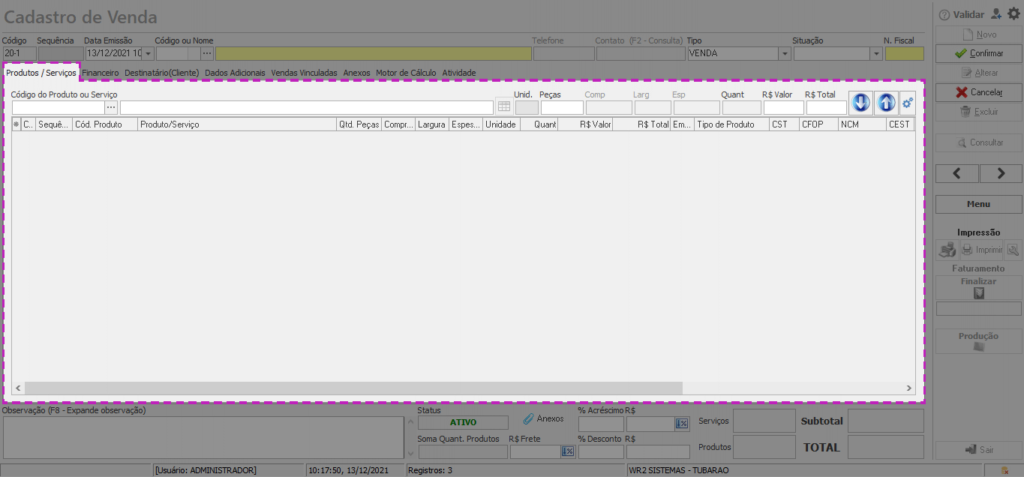
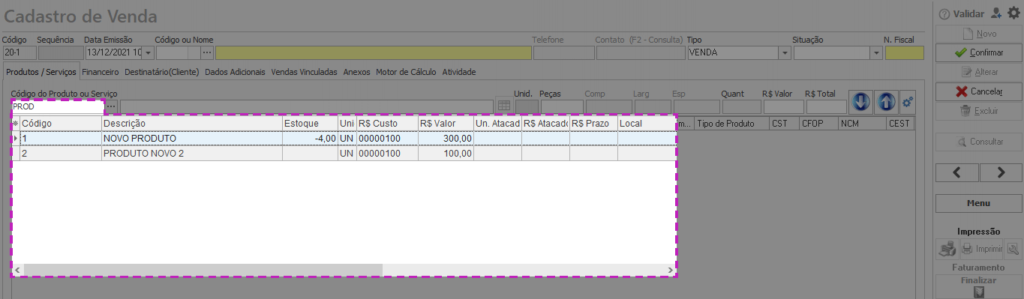
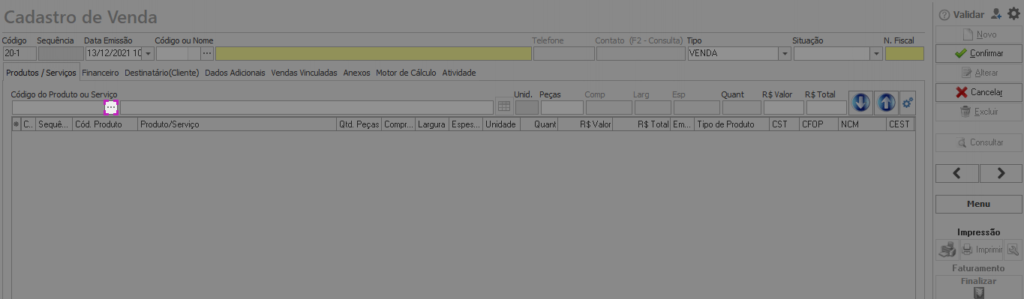
- Código do Produto ou Serviço: Campo para selecionar o produto ou serviço que será lançado a venda. Para buscar de maneira rápida basta preencher o campo com código ou nome como indicado na imagem 3 com o código ou nome do produto, caso queira buscar o produto na tela de consulta de produtos basta clicar no botão […] indicado na imagem 4.
- Unid.: Campo informa a unidade de medida do produto.
- Peças: Campo informa a quantidade de peças do produto
- Comprimento: Campo informa o comprimento do produto, ao adicionar um produto será preenchido com o comprimento cadastrado no cadastro do produto.
- Largura: Campo informa a largura do produto, ao adicionar um produto será preenchido com a largura cadastrado no cadastro do produto.
- Espessura: Campo informa a espessura do produto, ao adicionar um produto será preenchido com a espessura cadastrado no cadastro do produto.
- Quant.: Campo informa a quantidade do produto.
- Adicionar Produto: Botão indicado pelo ícone de seta para baixo, ao clicar adiciona ao grid o produto informado nos campos anteriores.
- Remover Produto: Botão indicado pelo ícone de seta para cima, ao clicar remove do grid o produto selecionado.
Área inferior da tela de venda
Nessa parte da tela é mostra algumas informações da tela como soma do valor total dos produtos e serviços adicionados a venda, valores de descontos e acréscimos, frete e podemos também adicionar uma observação a venda.

- Observação: Campo destinado a informa alguma observação caso tenha. Clicando dentro do campo de Observação e depois apertando a tecla F8 expande o campo deixando maior.
- Status: Campo informa se a venda está Ativa ou Inativa.
- Anexos: Botão que leva a aba de anexos.
- Frete: Campo para informar o valor do custo de transporte.
- % Acréscimo: Campo para informa o percentual de acréscimo. O campo ao lado R$ informa o valor do acréscimo em reais.
- % Desconto: Campo para informar o percentual de desconto. O campo ao lado R$ informa o valor do desconto em reais.
- Serviços: Campo informa o valor em reais dos serviços relacionados a venda.
- Subtotal: Campo informa o valor dos produtos e serviços inseridos a venda.
- Total: Campo informa o valor total da venda, aplicando os acréscimos, descontos, impostos, ou seja, o valor que o cliente irá pagar.
3 – Financeiro
Na aba Financeiro iremos gerar as gerar as parcelas de pagamento conforme negociado com o cliente, selecionando uma condição de pagamento previamente cadastrada na tela de Condição de Pagamento. E também indicar a comissão da agência, funcionário e representante caso tenha.
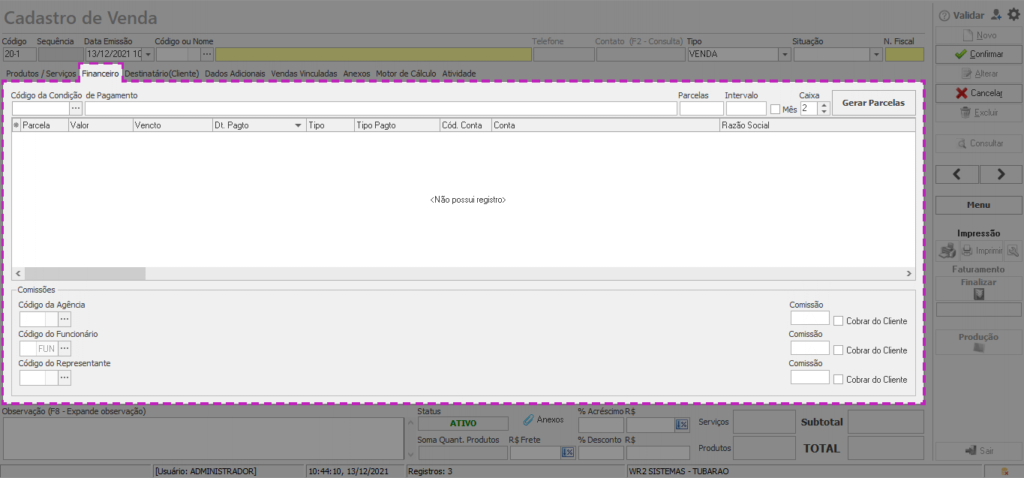
- Código da Condição: Campo para preencher com o código da condição de pagamento já cadastrado no sistema. Para abrir a tela de consulta basta clicar no […].
- Parcelas: Campo para informar a quantidade de parcelas.
- Intervalo: Campo para informar o intervalo das parcelas em dias.
- Mês: Ao marcar essa opção o vencimento das parcelas será mensal com dia de vencimento igual a data que foi gerada.
- Caixa: Campo destinado a informar qual Caixa ou Banco será gerado a parcela.
- Gerar Parcelas: Botão para gerar as parcelas conforme preenchido nos campos anteriores.
3.1 – Comissões
- Código da Agência: Campo destinado a informar o código de cadastro da Agência que participou da venda. Pode abrir a tela de consulta clicando em […].
- Código do Funcionário: Campo destinado a informar o código do Funcionário que realizou o lançamento da venda. Pode abrir a tela de consulta clicando em […].
- Código do Representante: Campo destinado a informar o código do Representante que realizou a venda. Pode abrir a tela de consulta clicando em […].
- Comissão: Campo destinado a informa o percentual da comissão que será paga sobre a venda.
3.2 – Outras Funções
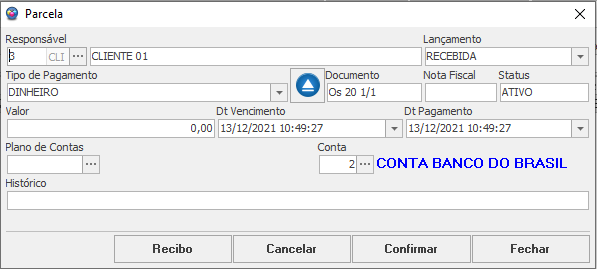
- Alterar Parcela: Ao dar duplo clique sobre a parcela que deseja alterar, irá abrir a tela da imagem 5.
- Responsável: Campo destinado a informa o responsável pelo pagamento da parcela.
- Lançamento: Campo para informar se a parcela é a receber ou recebida.
- Tipo de Pagamento: Campo destinado a informar o tipo de pagamento da parcela.
- Documento: Campo que informa o documento a qual essa parcela pertence, esse campo pode ser usado para fazer busca dentro do financeiro quando preenchido corretamente facilita a encontrar a parcela.
- Nota Fiscal: Campo destinado a informa o numero da nota fiscal caso tenha.
- Status: Campo que informa o status da parcela se está ativa ou inativa.
- Valor: Campo informa o valor da parcela.
- Dt Vencimento: Campo informa a data de vencimento da parcela.
- Dt Pagamento: Campo informar a data de pagamento caso tenha.
- Plano de Contas: Campo para o informar o plano de contas da parcela.
- Histórico: Campo para inserir uma observação a parcela selecionada.
- Recibo: Botão para gerar o recibo da parcela selecionada.
- Cancelar: Botão encerra o processo de alteração cancelando as alterações feitas.
- Confirmar: Botão confirma e salva as alterações feitas.
- Fechar: Irá fechar a tela de alterações da parcela.
- Excluir Parcelas: Para excluir as parcelas basta clicar com o botão direito do mouse no grid e selecionar a opção.
- Reajustar vencimento das parcelas: Para reajustar o vencimento das parcelas de acordo com a data de vencimento da primeira parcela basta clicar com botão direito do mouse no grid e selecionar a opção.
4 – Faturamento
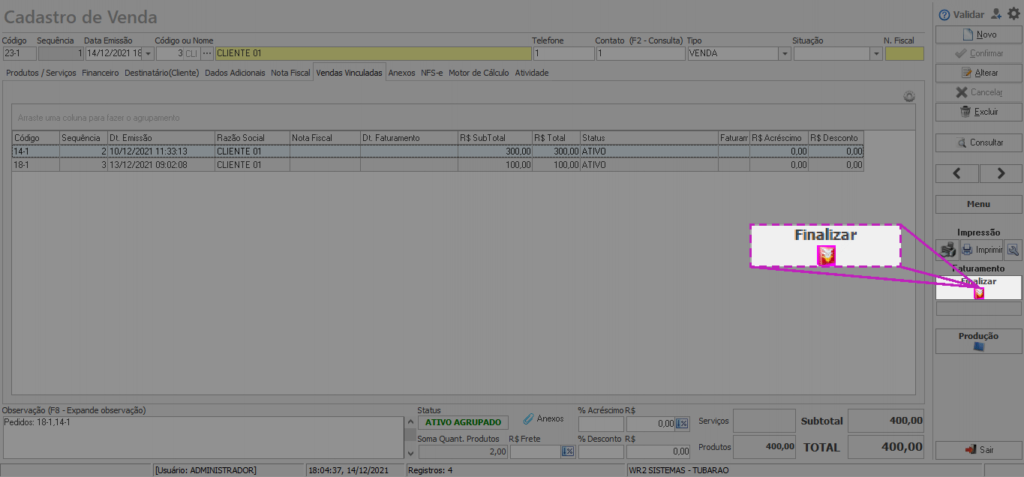
Após finalizar a venda e conferir se as parcelas foram geradas corretamente você pode efetuar o faturamento da venda. Assim enviando as parcelas ao Financeiro e alterando o estoque dos produtos. Para efetuar o procedimento basta clicar no botão “Finalizar” conforme a imagem a seguir: