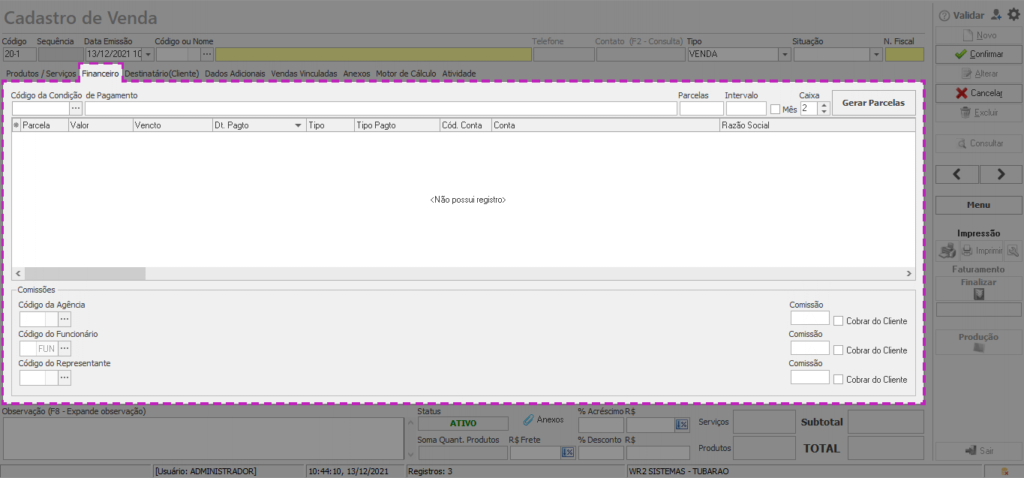
Na aba Financeiro iremos gerar as gerar as parcelas de pagamento conforme negociado com o cliente, selecionando uma condição de pagamento previamente cadastrada na tela de Condição de Pagamento. E também indicar a comissão da agência, funcionário e representante caso tenha.
1 – Gerar Parcelas
- Código da Condição: Campo para preencher com o código da condição de pagamento já cadastrado no sistema. Para abrir a tela de consulta basta clicar no […].
- Parcelas: Campo para informar a quantidade de parcelas.
- Intervalo: Campo para informar o intervalo das parcelas em dias.
- Mês: Ao marcar essa opção o vencimento das parcelas será mensal com dia de vencimento igual a data que foi gerada.
- Caixa: Campo destinado a informar qual Caixa ou Banco será gerado a parcela.
- Gerar Parcelas: Botão para gerar as parcelas conforme preenchido nos campos anteriores.
2 – Comissões
- Código da Agência: Campo destinado a informar o código de cadastro da Agência que participou da venda. Pode abrir a tela de consulta clicando em […].
- Código do Funcionário: Campo destinado a informar o código do Funcionário que realizou o lançamento da venda.
- Código do Representante: Campo destinado a informar o código do Representante que realizou a venda.
- Comissão: Campo destinado a informa o percentual da comissão que será paga sobre a venda.
3 – Outras Funções
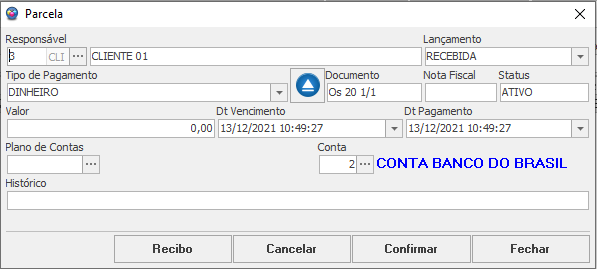
- Alterar Parcela: Ao dar duplo clique sobre a parcela que deseja alterar, irá abrir a tela da imagem 5.
- Responsável: Campo destinado a informa o responsável pelo pagamento da parcela.
- Lançamento: Campo para informar se a parcela é a receber ou recebida.
- Tipo de Pagamento: Campo destinado a informar o tipo de pagamento da parcela.
- Documento: Campo que informa o documento a qual essa parcela pertence, esse campo pode ser usado para fazer busca dentro do financeiro quando preenchido corretamente facilita a encontrar a parcela.
- Nota Fiscal: Campo destinado a informa o numero da nota fiscal caso tenha.
- Status: Campo que informa o status da venda se está ativa ou inativa.
- Valor: Campo informa o valor da parcela.
- Dt Vencimento: Campo informa a data de vencimento da parcela.
- Dt Pagamento: Campo informar a data de pagamento caso tenha.
- Plano de Contas: Campo para o informar o plano de contas da parcela.
- Histórico: Campo para inserir uma observação a parcela selecionada.
- Recibo: Botão para gerar o recibo da parcela selecionada.
- Cancelar: Botão encerra o processo de alteração cancelando as alterações feitas.
- Confirmar: Botão confirma e salva as alterações feitas.
- Fechar: Irá fechar a tela de alterações da parcela.
- Excluir Parcelas: Para excluir as parcelas basta clicar com o botão direito do mouse no grid e selecionar a opção.
- Reajustar vencimento das parcelas: Para reajustar o vencimento das parcelas de acordo com a data de vencimento da primeira parcela basta clicar com botão direito do mouse no grid e selecionar a opção.
