Na aba Produtos / Serviços será para adicionar os produtos já cadastrado previamente na tela de Cadastro de Produto, nessa tela pode ser alterado valor do produto, quantidade e medidas.
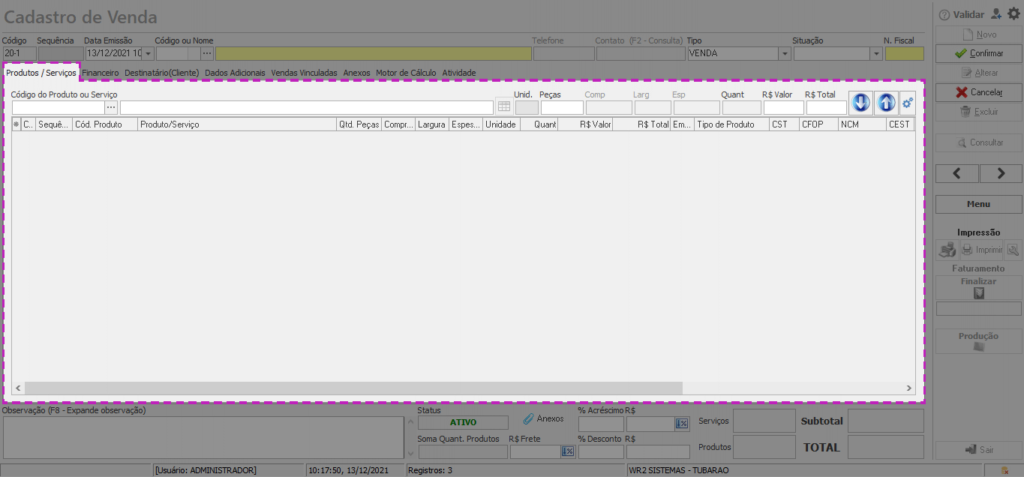
Descrição dos campos:
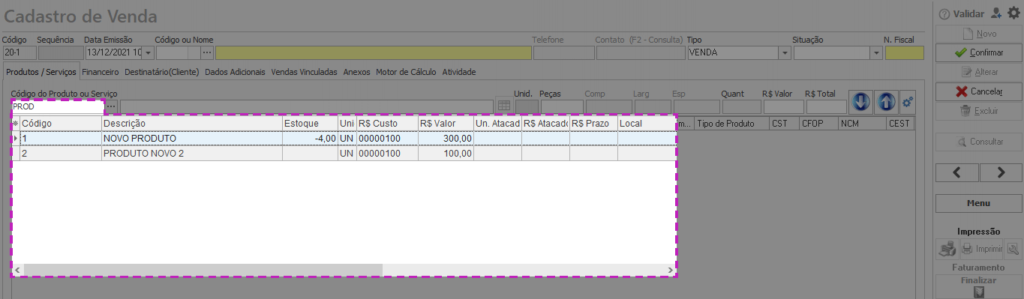
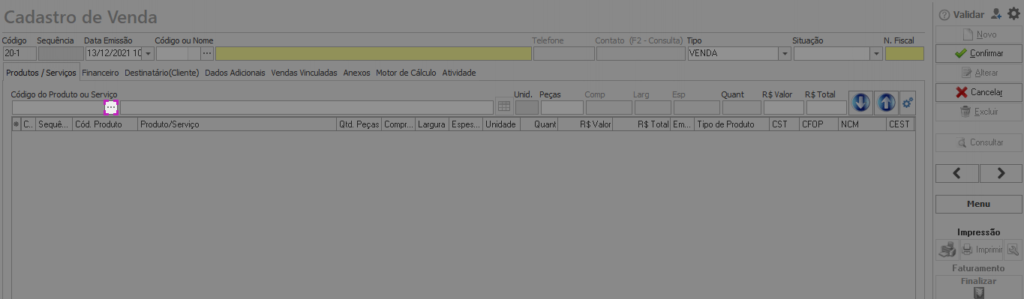
- Código do Produto ou Serviço: Campo para selecionar o produto ou serviço que será lançado a venda. Para buscar de maneira rápida basta preencher o campo com código ou nome como indicado na imagem 1 com o código ou nome do cliente, caso queira buscar o cliente na tela de consulta de pessoas basta clicar no botão […] indicado na imagem 2.
- Unid.: Campo informa a unidade de medida do produto.
- Peças: Campo informa a quantidade de peças do produto
- Comprimento: Campo informa o comprimento do produto, ao adicionar um produto será preenchido com o comprimento cadastrado no cadastro do produto.
- Largura: Campo informa a largura do produto, ao adicionar um produto será preenchido com a largura cadastrado no cadastro do produto.
- Espessura: Campo informa a espessura do produto, ao adicionar um produto será preenchido com a espessura cadastrado no cadastro do produto.
- Quant.: Campo informa a quantidade do produto.
- Adicionar Produto: Botão indicado pelo ícone de seta para baixo, ao clicar adiciona ao grid o produto informado nos campos anteriores.
- Remover Produto: Botão indicado pelo ícone de seta para cima, ao clicar remove do grid o produto selecionado.
Outras opções:
Clicando com botão direito do mouse sobre um produto no grid irá abrir a tela de opções da imagem a seguir:

- Ver Detalhes: Essa opção abre a tela de detalhada do produto selecionado no grid. Saiba mais…
- Nota Fiscal: Abre novas opções de escolha.
- Impostos: Opção ao clicar calcula os imposto cadastrados previamente no Cadastro de Grupo de Produto.
- Impostos – Não altera o valor de Venda: Opção desativada.
- Calcular todos os impostos: Opção ao clicar calcula os imposto cadastrados previamente no Cadastro de Grupo de Produto.
- Zerar Valores de impostos para recalcular: Opção ao clicar zera todos os impostos os produtos do grid.
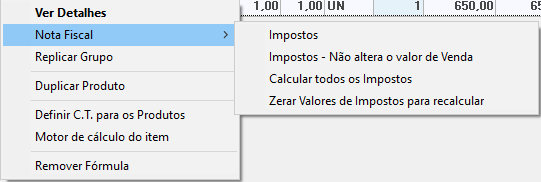
- Replicar Grupo: Opção replica o grupo do produto selecionado no grid para os outros produtos.
- Duplicar Produto: Opção duplica o item selecionado.
- Definir C.T. para os Produtos: Função desativada.
- Motor de cálculo do item: Opção abre a tela com motor de cálculo dos produtos.
- Remover Fórmula: Opção remove a fórmula do produto selecionado.
Área inferior da tela de venda
Nessa parte da tela é mostra algumas informações da tela como soma do valor total dos produtos e serviços adicionados a venda, valores de descontos e acréscimos, frete e podemos também adicionar uma observação a venda.

- Observação: Campo destinado a informa alguma observação caso tenha. Clicando dentro do campo de Observação e depois apertando a tecla F8 expande o campo deixando maior.
- Status: Campo informa se a venda está Ativa ou Inativa.
- Anexos: Botão que leva a aba de anexos.
- Frete: Campo para informar o valor do custo de transporte.
- % Acréscimo: Campo para informa o percentual de acréscimo. O campo ao lado R$ informa o valor do acréscimo em reais.
- % Desconto: Campo para informar o percentual de desconto. O campo ao lado R$ informa o valor do desconto em reais.
- Serviços: Campo informa o valor em reais dos serviços relacionados a venda.
- Subtotal: Campo informa o valor dos produtos e serviços inseridos a venda.
- Total: Campo informa o valor total da venda, aplicando os acréscimos, descontos, impostos, ou seja, o valor que o cliente irá pagar.
