O módulo Financeiro é uma parte do sistema bastante complexa que abrange todo o fluxo de gerenciamento de lançamentos financeiros de contas a pagar e a receber, conciliações bancárias, emissões de boletos bancários, envio de remessa de boletos para validação no banco, duplicação de parcelas, pagamento parcial de parcelas. Este módulo permite ao usuário realizar todo o controle e planejamento do fluxo financeiro da empresa através destas ferramenta.
Para acessar a tela do financeiro basta clicar no link ao lado que instruí no procedimento de acesso a tela, Acesso tela financeiro. Após realizar o acesso ao módulo a tela do financeiro será aberta conforme a imagem abaixo ilustra, onde serão detalhados cada campo da tela dividido em sessões.
Visão Geral da Tela
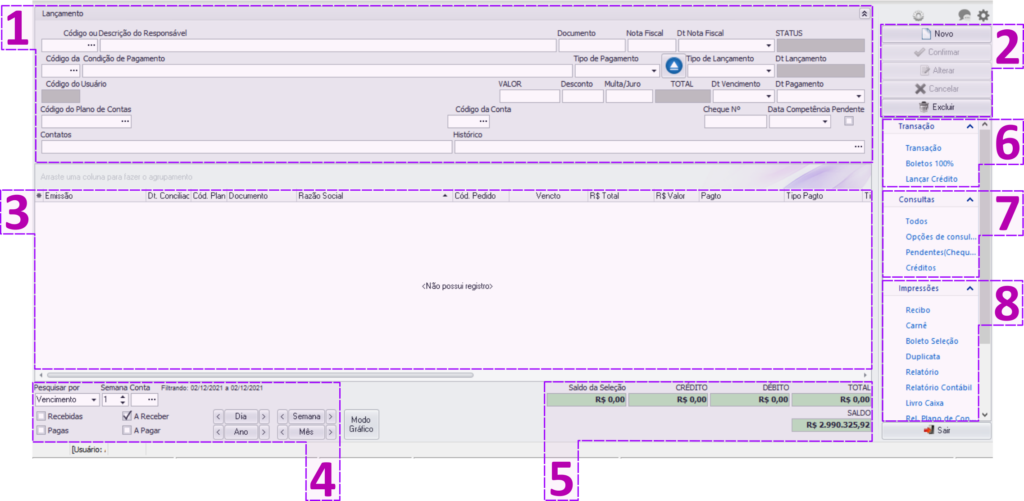
- Informações do Lançamento
- Botões de ação para criação, edição e exclusão de lançamentos
- Painel de lançamentos
- Filtro do Rodapé e Navegação para consultas simples
- Totalizadores
- Ações para Pagamentos, Boletos e Lançamento de Crédito
- Consulta avançada dos lançamentos
- Impressões e Relatórios
Cada um destes itens possui um papel muito especial na operação do Módulo Financeiro. Vamos entender melhor a seguir.
Seção 1. Informações do Lançamento

Ao selecionar uma parcela dentro do financeiro, é nesta seção que aparecerão as informações das parcelas consultadas.
Quando criamos um lançamento novo, estes são os campos onde serão informados todos os dados da parcela.
Conheça cada campo a seguir.
| Campo | Funcionalidade |
| Código ou Descrição do Responsável | Campo destinado ao preenchimento do responsável do lançamento, seja ele cliente, fornecedores, representantes, etc. Clicando no botão “…” é realizada a pesquisa no Cadastro de Pessoas. |
| Documento | É a especificação de qual Documento ou Venda aquele lançamento está vinculado. O sistema preenche muitas vezes automaticamente este campo caso o lançamento seja originado de outro módulo. |
| Nota Fiscal | Este Campo é destinado ao preenchimento do número da Nota Fiscal, tanto de Vendas quanto de Compras. |
| Dt. Nota Fiscal | É a data de emissão da Nota Fiscal, caso haja uma vinculada a este lançamento. Este campo serve para filtros dentro do Módulo Financeiro. |
| Status | Mostra se o lançamento está Ativo ou Inativo dentro do financeiro. Saiba mais sobre esta informação e conheça os possíveis status. |
| Código da Condição de Pagamento | Campo destinado ao vínculo do lançamento com alguma Condição de Pagamento cadastrada dentro do sistema. Ex: À Vista, À Prazo, 30/60, 2x Cartão. |
| Tipo de Pagamento | Determina qual é o Tipo de Pagamento do lançamento. Ex: Dinheiro, Cartão, Boleto. |
| Botão Editar Dados de Pagamento (Azul) | Possui funções específicas de acordo com o Tipo de Pagamento selecionado. Alguns exemplos são a Impressão de Boleto e Cadastro de Informações de Cheque. |
| Tipo de Lançamento | Define se a parcela está em uma das situações disponíveis: PAGA, A PAGAR, RECEBIDA, A RECEBER. |
| Dt. Lançamento (Dt. Emissão) | Este campo não é editável. Apresenta a data em que o lançamento foi cadastrado. |
| Código do Usuário | Tem por finalidade trazer a informação do último usuário que alterou o lançamento. |
| Valor | Representa o Valor Bruto da parcela. |
| Desconto | Campo destinado a valores de descontos que serão aplicados em cima do Valor Bruto. |
| Multa/Juro | Utiliza-se este campo para inserir ou apresentar valores de Multas e Juros aplicados em cima do Valor Bruto. |
| Total | Apresenta o valor total do lançamento, sendo ele calculado da seguinte forma: Valor – Descontos + Multa/Juros = Total |
| Dt. Vencimento | Representa a data de vencimento da parcela. Depois de passar esta data, o sistema mostrará esta data com a cor vermelha. |
| Dt. Pagamento | É a data de pagamento da parcela. Esta normalmente é preenchida após a parcela ser RECEBIDA ou PAGA. |
| Cód. Plano de Contas | Campo utilizado para vincular o Plano de Contas ao lançamento financeiro. |
| Cód. Conta | Utilizado para Preencher o código do Caixa ou Conta Bancária onde será feito o lançamento. Ex: Caixa, Conta Santander, Caixa Cofre. |
| Cheque N° | Refere-se ao número do cheque, quando tiver. |
| Data Competência | É a data de competência do lançamento, ou seja, a data em que o lançamento compete. Ex: Mensalidades ou Salários de funcionário, que é pago no mês 11 ref ao mês 10. |
| Pendente | Tem a finalidade a marcação de informar se o lançamento está pendente de recebimento quando um pagamento é concretizado. Em alguns tipos de pagamento como Cartão de Crédito ou Cheques, o valor fica pendente e ainda não pode ser utilizado. |
| Contato | Utilizado para informar o contato referente ao lançamento financeiro. Esta informação pode vir diretamente da venda, mas também pode ser alimentado manualmente. |
| Histórico | Geralmente é utilizado para inserir qualquer informação pertinente a este lançamento, podendo ser tratado como um campo para observações. |
Seção 2. Botões de Ação

Os botões da tela funcionam para o controle sobre o registro que está na tela ou para criar um novo lançamento.
Segue a seguir uma breve explicação sobre os botões.
| Campo | Funcionalidade |
| Novo | Ao clicar neste botão, os campos da tela entram em modo edição para que seja feito o cadastro de um novo lançamento. |
| Confirmar | Depois de realizar alguma alteração ou criação de um novo lançamento, este é o botão que confirma todas as mudanças dentro dele. |
| Alterar | Quando uma parcela estiver selecionada no painel de parcelas, o botão alterar é habilitado, para que possamos realizar alterações dentro de um lançamento já existente. |
| Cancelar | Quando um registro está sendo criado ou editado, este botão cancela qualquer alteração feita. É o contrário do botão Confirmar. |
| Excluir | Realiza a exclusão de uma parcela selecionada no Painel de Lançamentos. As parcelas excluídas ficam Inativas. |
Seção 3. Painel de lançamentos
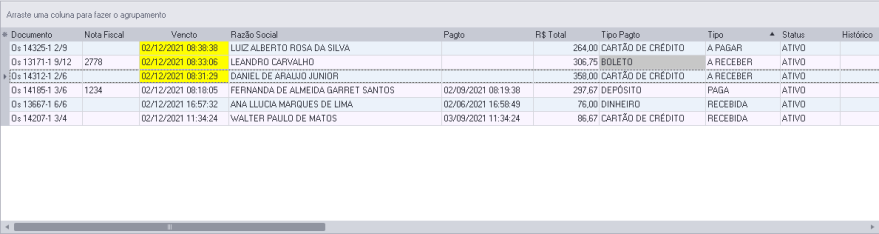
Este painel existe apenas para mostrar os lançamentos consultados para que a empresa possa visualizar, operar as parcelas de modo prático e auxiliando na tomada de decisão.
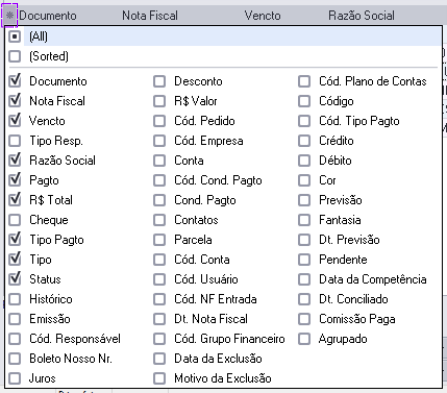
É possível personalizar as colunas que são vistas utilizando o botão no canto superior da grade “ ” conforme a imagem a seguir.
Seção 4. Filtro do Rodapé e Navegação
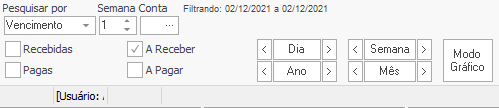
Esta seção do financeiro funciona como um menu de consulta e navegação entre as datas.
Além disso também funciona em conjunto com outros filtros para determinar quais tipos de pagamento aparecerão na tela. Isso é possível apenas marcando as caixinhas: Recebidas, A Receber, Pagas e A Pagar.
Para aprender a operar neste menu, e saber como funciona a navegação, clique no link abaixo.
Seção 5. Totalizadores

Os totalizadores são campos informativos que mostram o resultado da consulta realizada no painel de lançamentos. Nesta parte temos o total de 5 campos disponíveis para visualizar.
| Campo | Funcionalidade |
| Saldo da Seleção | Quando selecionamos as parcelas do painel com o mouse, o saldo da seleção muda dinamicamente mostrando o somatório das parcelas que selecionamos, independente do número de parcelas. |
| Crédito | Representa o somatório total de todas as parcelas A RECEBER e RECEBIDAS no Painel. Somatório das Entradas de valor. |
| Débito | Representa o somatório de todas as parcelas A PAGAR e PAGAS exibidas no Painel. Somatório das Saídas de valor. |
| Total | É o cálculo do valor total de acordo com as informações apresentadas. O resultado se dá pela seguinte equação: [Total = Créditos – Débitos]. O valor pode ser Positivo ou Negativo. Para Entradas > Saídas, o valor é positivo. Para Saídas > Entradas, o valor é negativo. |
| Saldo | Mostra o controle do saldo total do seu financeiro. Este cálculo é feito somando todas as Entradas e Saídas de todo o financeiro, independente dos filtros. No entanto, o Saldo respeita a data de consulta, mostrando o saldo apenas até aquela data específica. Quer dizer que se eu quero saber quanto eu tinha de saldo mês passado, é possível realizando uma consulta neste período. |
Seção 6. Ações para Pagamentos, Boletos e Lançamento de Crédito
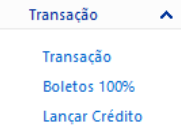
Esta seção da tela é responsável por cuidar das principais ações dentro desta tela, como fazer o recebimento de parcelas, por exemplo.
O botão Transação é dinâmico. Caso a parcela selecionada seja uma parcela A RECEBER, a opção muda dinamicamente para RECEBER. Se a parcela selecionada for A PAGAR, a opção muda para PAGAR.
Sabendo disso, vamos entender melhor sobre as ações.
| Campo | Funcionalidade |
| Transação | Realiza o recebimento ou pagamento da parcela selecionada de acordo com o seu tipo. Para saber como fazer esta operação, saiba mais. |
| Boletos 100% | Esta opção abre a tela para gerar o arquivo de remessa para registro dos boletos emitidos pelo sistema. Saiba mais sobre este assunto. |
| Lançar Crédito | Abre a tela para lançamento de crédito para um cliente específico que será consultado assim que a opção for selecionada. Para saber mais sobre esta operação, clique aqui. |
Seção 7. Consulta Avançada dos Lançamentos
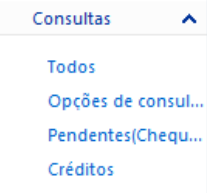
Estas opções de consulta são mais específicas para cada ocasião que se deseja. Encontrar lançamentos no geral é uma tarefa muito fácil dentro do sistema, porém existem situações onde queremos ver nosso financeiro todo, ou algo específico dentro dele.
A seção de Consultas serve justamente para isso, e possui algumas opções bem interessantes. Seguem as especificações:
| Campo | Funcionalidade |
| Todos | Traz todos os lançamentos dentro do sistema, sem filtro nenhum. |
| Opções de Consulta | É a opção de consulta mais completa que existe no sistema. É possível encontrar lançamentos em qualquer tipo de ocasião e conta com um grande número de campos desde mais gerais até os mais específicos. Para saber mais, leia nosso artigo Consulta de Financeiro. |
| Pendentes | Traz todas as parcelas marcadas como “Pendentes” dentro do sistema, para saber melhor sobre este campo, cuja funcionalidade foi explicada anteriormente no item 1 deste artigo. |
| Créditos | Busca todos os lançamentos de crédito lançados dentro do sistema, ou seja, os valores que sua empresa ainda tem a ver com clientes que pagaram a mais anteriormente ou trocaram por serviço. Também pode ser utilizado para lançamento de permutas. |
Seção 8. Impressões e Relatórios
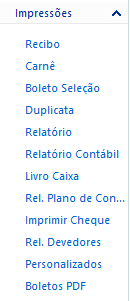
Para realizar as impressões referentes às parcelas consultadas, este é o local. Vamos entender melhor o que é cada uma das opções.
| Campo | Funcionalidade |
| Recibo | Ao clicar nesta opção, o sistema realiza a impressão do modelo de recibo para lançamento selecionado. Saiba mais… |
| Carnê | Realiza a emissão do modelo de carnê para o lançamento selecionado. |
| Boleto Seleção | Com base na seleção de um lançamento do tipo de pagamento Boleto, é gerado um documento para salvar em PDF ou para imprimir. |
| Duplicata | Realiza a emissão do modelo de duplicata para o lançamento selecionado. |
| Relatório | Gera o modelo de relatório financeiro, trazendo todas as parcelas da tela em um modelo para ser impresso. |
| Relatório Contábil | É equivalente ao relatório financeiro, porém os dados são mais detalhados, contando com planos de contas, descontos, juros, histórico, etc. |
| Livro Caixa | Gera um modelo de entradas e saídas, mostrando a diferença entre o saldo antes e depois do somatório destas parcelas. |
| Rel. Plano de Contas | Esta opção permite ao usuário gera o relatório de plano de contas com base nos lançamentos financeiros vinculados aos planos de contas. |
| Imprimir Cheque | Permite ao usuário realizar a impressão de cheques. |
| Rel. Devedores | Emite o relatório de devedores no sistema. |
| Personalizados | Permite ao usuário selecionar e imprimir relatórios personalizados para a tela do financeiro, ou seja, relatórios específicos desenvolvidos apenas para a sua empresa. |
| Boletos PDF | Ao clicar nesta opção, o sistema salva o arquivo do boleto em PDF na pasta raiz do sistema. Na pasta boletos. |
Conclusão
O Módulo Financeiro do sistema Office Impresso é muito abrangente e permite que você faça análises completas de suas contas e caixas. Além disso, a parte operacional chega a ser muito simples, pois pode estar concentrado em uma tela apenas, ou separar em várias telas de acordo com as permissões de acesso de cada usuário. Para saber mais sobre o módulo financeiro, avance para o próximo artigo.
